Тема оформления
Устройство WT32
Модуль ESP32-ETH01
Выберите исполнение устройства: отдельный модуль для встраивания в своё оборудование или готовый CP-112A с питанием 24 В и RS-485.
Модуль поставляется с базовой прошивкой Foundation и лицензией. Для работы по Ethernet требуется только питание и сетевое подключение; необходимая функциональная прошивка загружается через Web-интерфейс.
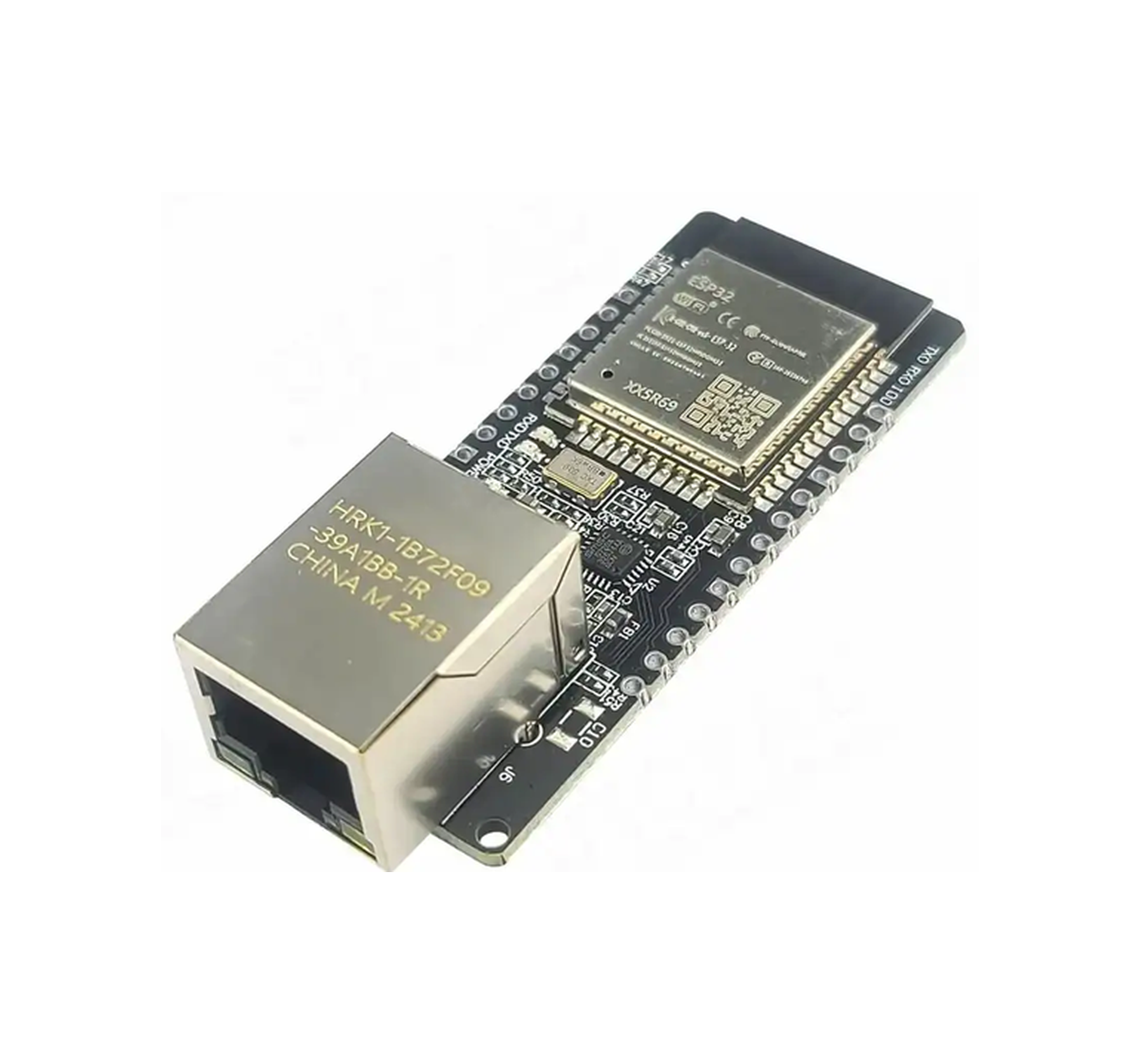
Подготовленный модуль ESP32-ETH01 V1.4
Что уже установлено
Для начала работы выберите и установите нужный Worker через браузер. Программатор для обычной смены Worker не нужен.
- базовая прошивка Foundation уже записана;
- лицензия устройства уже установлена;
- Ethernet и Wi-Fi доступны для сетевой работы;
- Worker Beremiz, Remote COM / конвертер Modbus TCP ↔ RTU или SoftEther устанавливается по сети через Web-интерфейс;
- для RS-485 применяется внешний преобразователь с необходимой обвязкой.
Как подключить модуль
Подайте питание. Подключите стабилизированные 5 В к выводу 5V и общий провод к GND.
Подключите Ethernet. Вставьте сетевой кабель в разъём RJ-45. Дальнейшая настройка выполняется через Web-интерфейс.
При необходимости добавьте RS-485. Используйте внешний TTL↔RS-485-преобразователь, совместимый с логическими уровнями 3,3 В.
- GPIO14 / TX — к входу RXD преобразователя
- GPIO39 / RX — к выходу TXD преобразователя
- 3V3 — к VCC только у преобразователя, рассчитанного на питание 3,3 В
- GND — к общему проводу преобразователя
Выбирайте TTL↔RS-485-преобразователь с автоматическим управлением приёмом и передачей и логическими уровнями 3,3 В. Для уменьшения помех и более устойчивой работы интерфейса рекомендуем использовать модуль с гальванической развязкой.
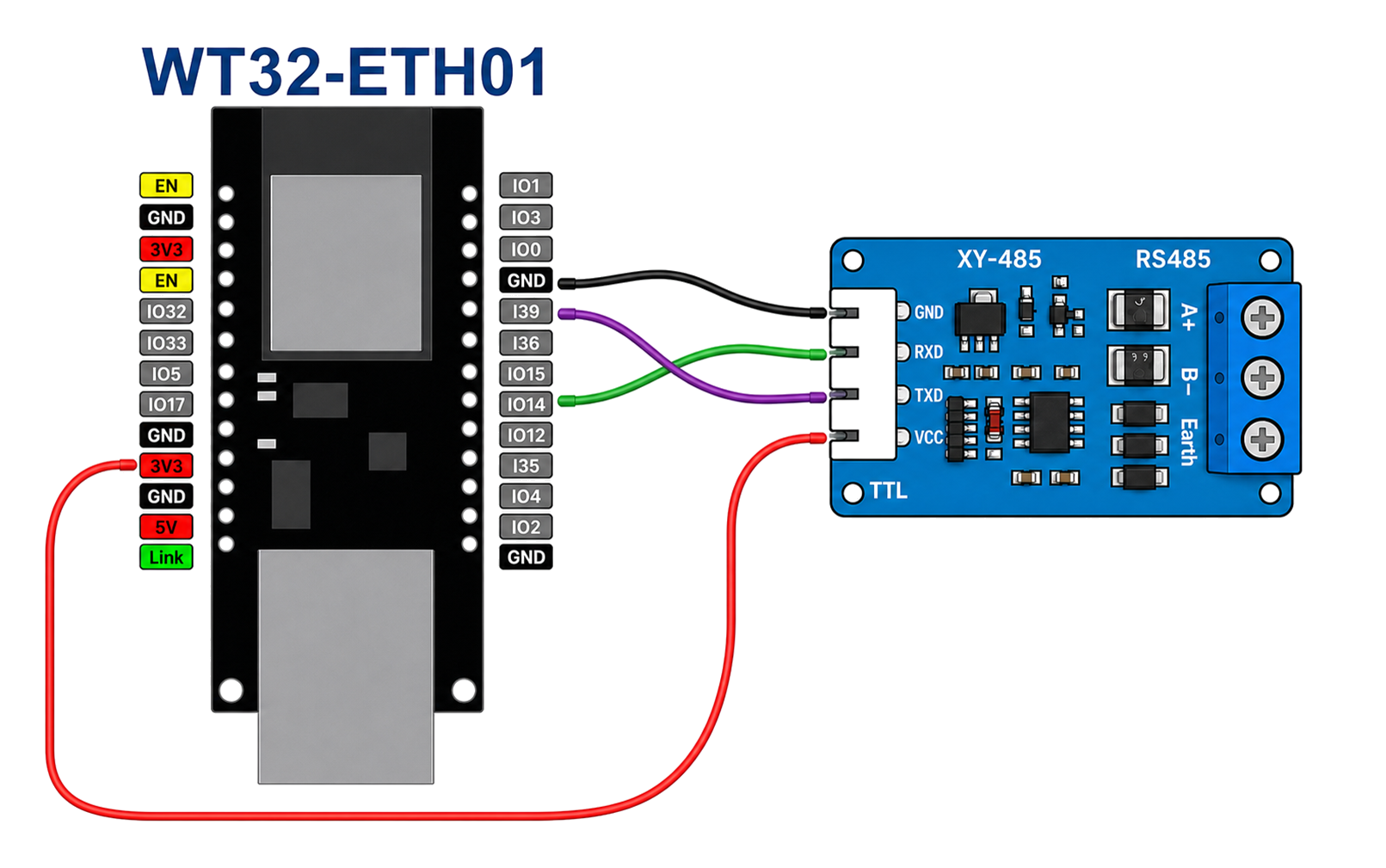
Пример подключения внешнего XY-485. В рабочей конфигурации Rumiz ESP32 используются UART2: TX — GPIO14, RX — GPIO39.
Устройство CP-112A
Завершённое исполнение на базе подготовленного модуля: питание 24 В DC, Ethernet, гальванически развязанный RS-485, корпус для DIN-рейки и индикация уже собраны в одном устройстве.
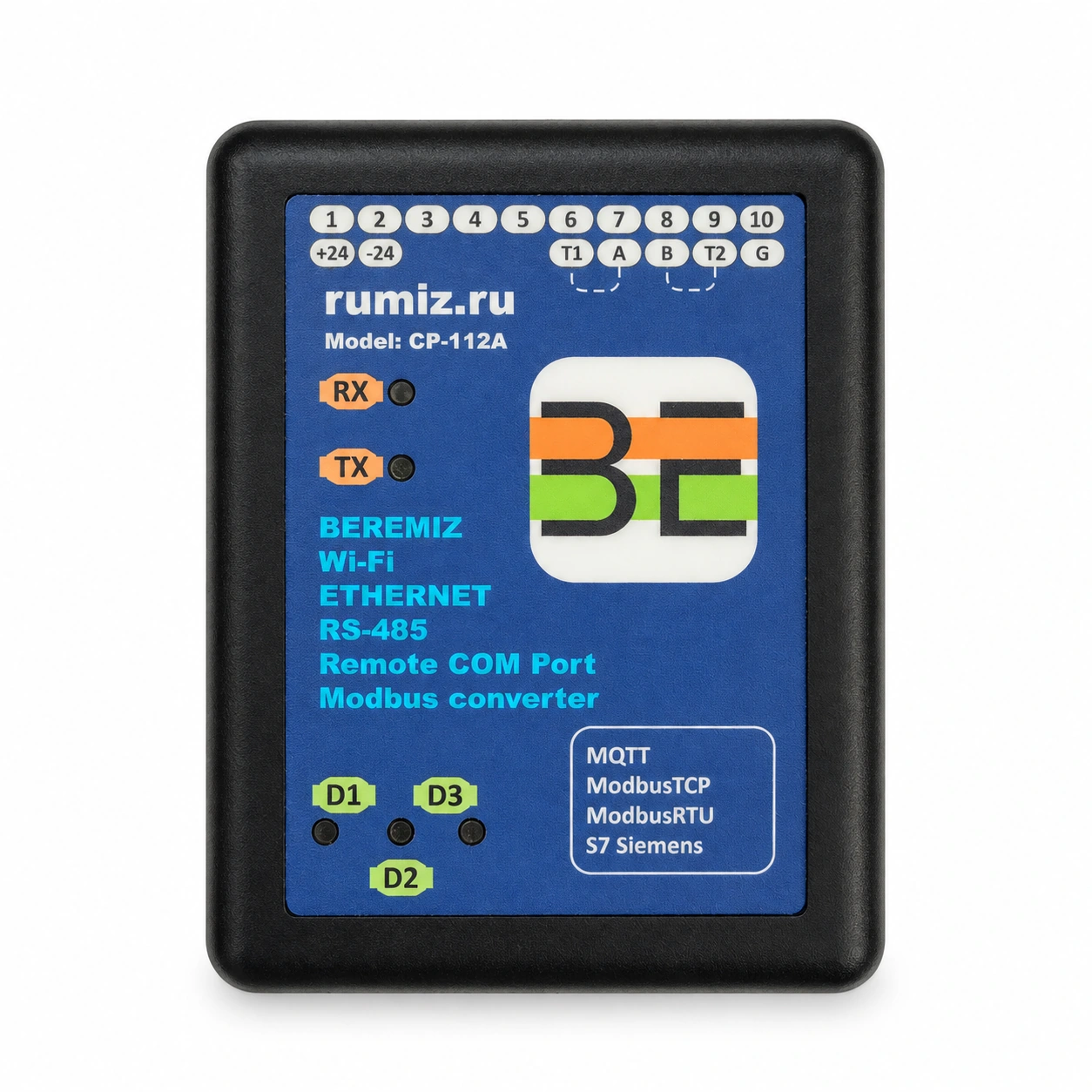
Вид спереди1 / 3
Аппаратная часть уже собрана
Устройство поставляется с записанной базовой прошивкой Foundation и установленной лицензией. Пользователю не требуется собирать питание, интерфейсную часть или крепление.
- вход питания 24 В DC;
- гальваническая развязка основного питания;
- гальванически развязанный интерфейс RS-485;
- Ethernet и Wi-Fi;
- корпус 70×90×28 мм с креплением на DIN-рейку;
- два управляемых индикатора и отдельная индикация обмена;
- смена функциональной прошивки через Web-интерфейс.
Габаритный чертёж
Корпус имеет ширину 70 мм, высоту 90 мм и глубину 28 мм. Заднее крепление предназначено для установки на DIN-рейку.
Питание подключается к обозначенным клеммам +24 и −24. Ethernet подключается к разъёму RJ-45; линия RS-485 выводится на клеммы A и B.
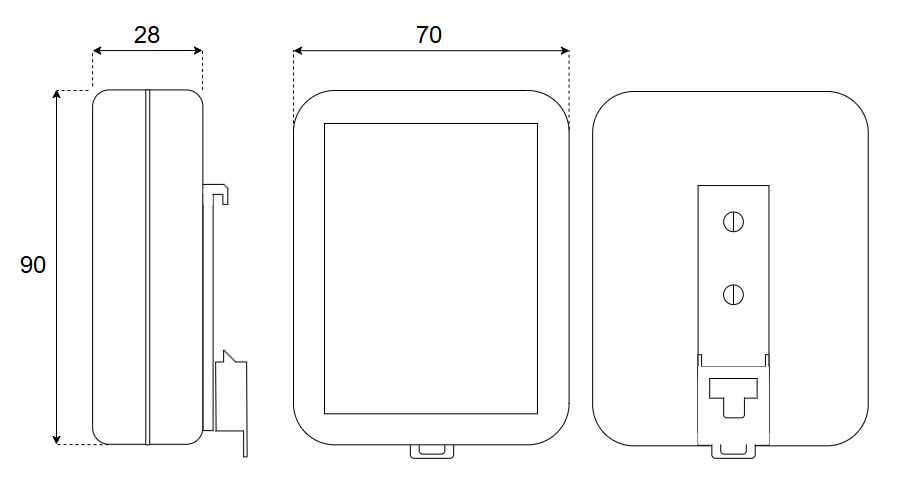
Габариты корпуса без учёта выступающей части крепления: 70×90×28 мм.
Web-интерфейс
Веб-интерфейс — страница настроек WT32, которая открывается в браузере. Он используется для настройки сети, просмотра состояния устройства и журнала, управления лицензией, загрузки функциональной прошивки Worker и перезагрузки.
Общие вкладки показаны на примере Foundation 1.1.122 с Worker MicroSCADA 1.0.18. Название Worker и дополнительные поля зависят от установленной прошивки; специальные настройки описаны в руководстве соответствующего Worker.
Вход Обзор Ethernet Wi-Fi Журнал Сервис Функции Worker
Вход в Web-интерфейс
- Подключите устройство. Подайте питание и подключите Ethernet. Компьютер должен находиться в той же сети.
- Откройте адрес устройства. После заводского сброса используется
http://192.168.220.20. Если адрес уже изменён, откройте сохранённый адрес. - Введите Web-пароль. Заводской пароль —
12345. После первого входа его рекомендуется изменить на вкладке «Сервис».
Локальное подключение. Web-интерфейс устройства открывается по HTTP. Надпись браузера «Не защищено» относится к отсутствию TLS у локальной страницы и не означает неисправность устройства.
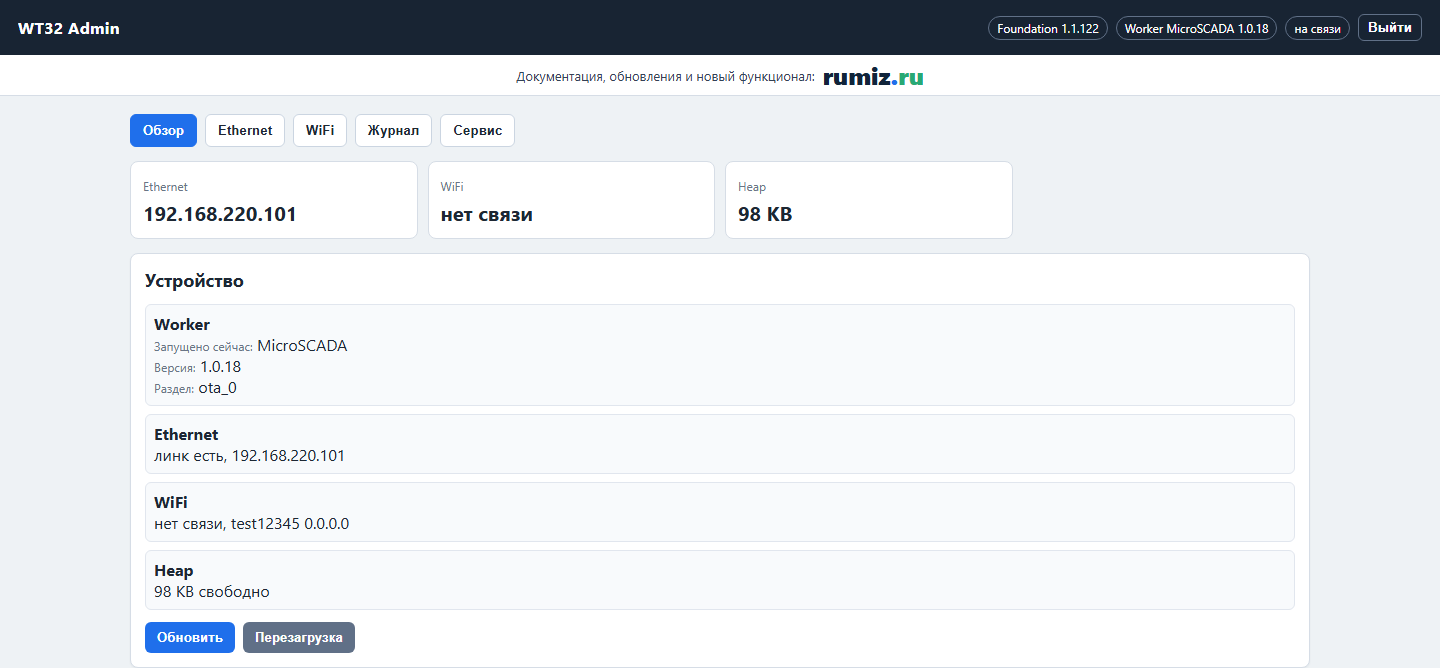
Вкладка «Обзор»
В верхней строке всегда показаны версии Foundation и текущего Worker, состояние связи и кнопка выхода. В основной части отображаются:
- режим и текущий адрес Ethernet;
- состояние Wi-Fi и адрес беспроводного интерфейса;
- объём свободной памяти и минимальное зарегистрированное значение;
- название, версия, режим запуска и раздел текущего Worker.
Кнопка «Обновить» повторно считывает состояние. Кнопка «Перезагрузить» выполняет штатный перезапуск устройства.
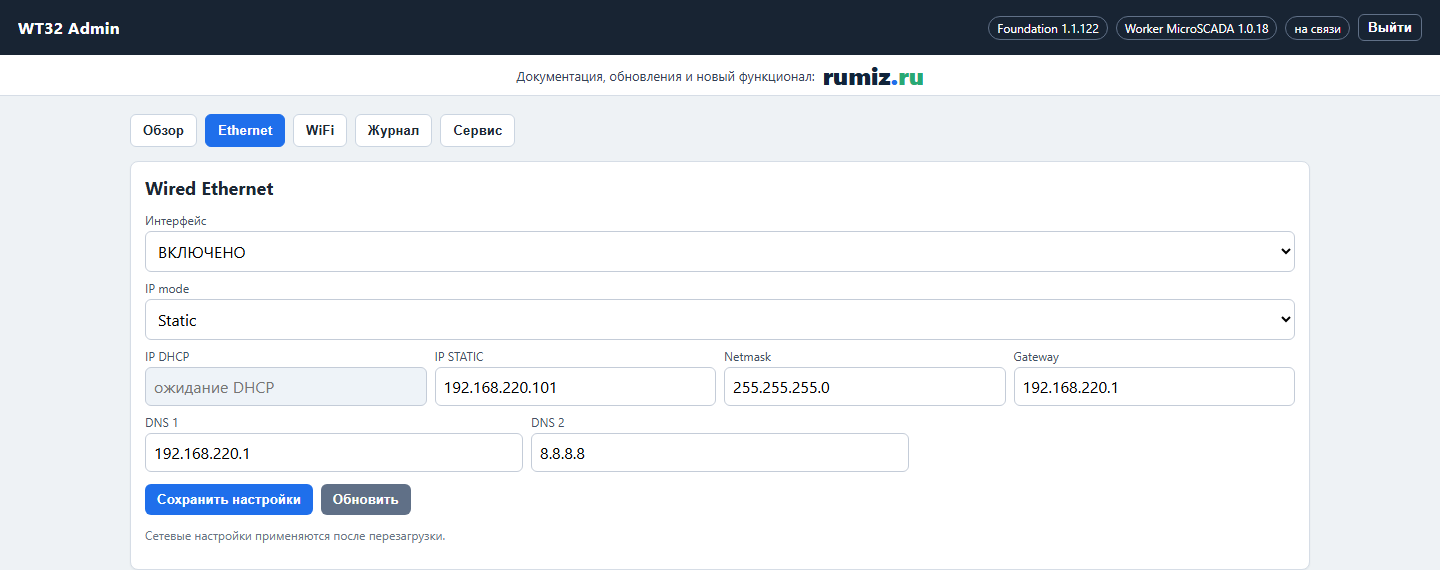
Вкладка «Ethernet»
Интерфейс можно включить или отключить. Режим DHCP получает параметры от маршрутизатора, а Static использует заданные вручную IP-адрес, маску, шлюз и DNS.
| Поле | Что указать или проверить |
|---|---|
| IP DHCP | Адрес, который выдал роутер. Поле только для просмотра. |
| IP STATIC | Постоянный адрес WT32, выбранный для вашей сети. |
| Netmask | Маска подсети. |
| Gateway | Адрес роутера, через который устройство выходит в другие сети и интернет. |
| DNS 1 / DNS 2 | Серверы, которые определяют IP по имени, например по имени VPN-сервера. Их адреса можно уточнить в настройках роутера. |
После сохранения нужна перезагрузка. Перед изменением статического IP убедитесь, что новый адрес доступен из сети компьютера. Одновременное отключение Ethernet и Wi-Fi не допускается.
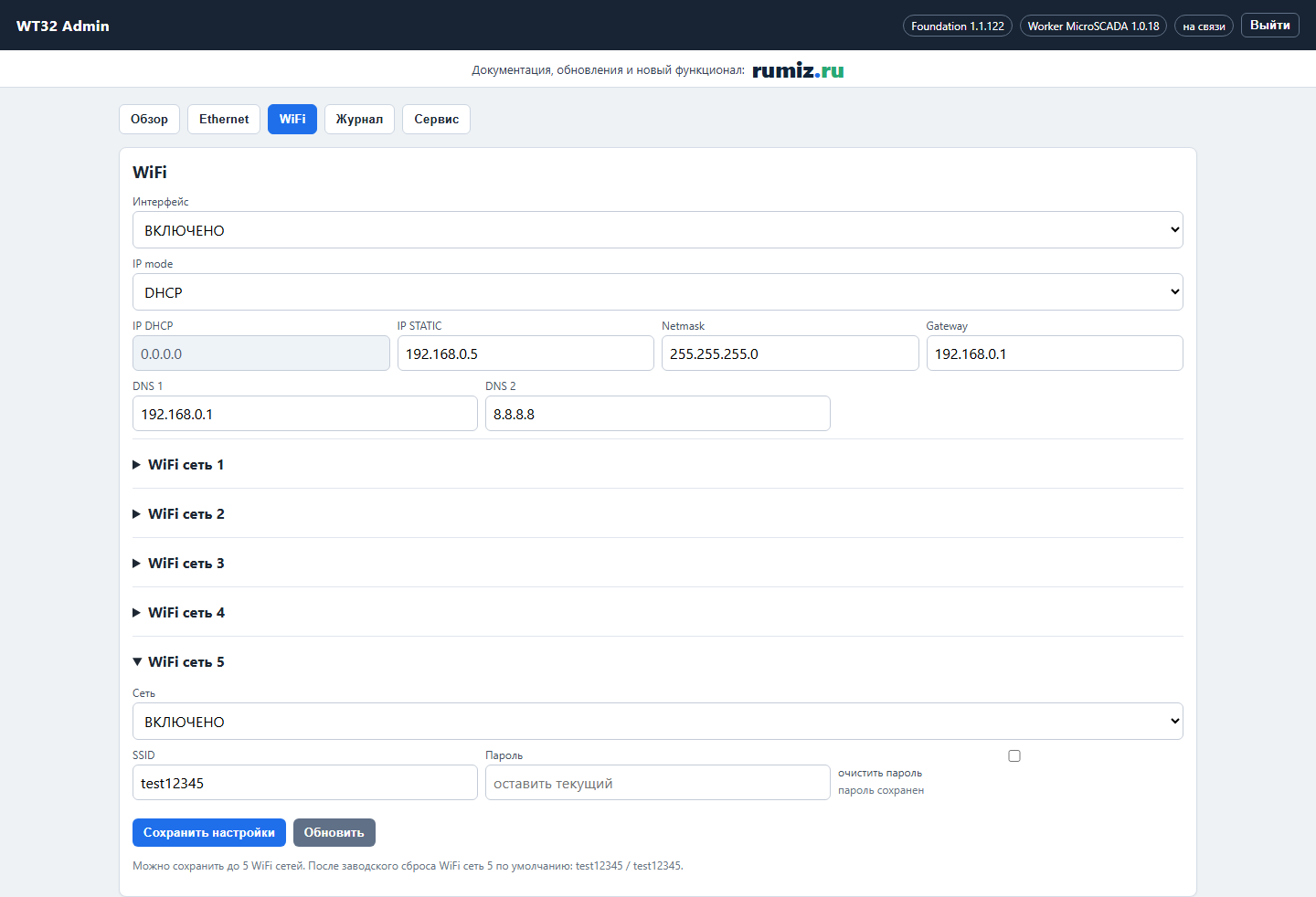
Вкладка «WiFi»
Сетевые параметры Wi-Fi настраиваются так же, как Ethernet: DHCP либо статический адрес. Ниже расположены пять раскрывающихся профилей сети.
- Сеть — включает конкретный профиль;
- SSID — имя беспроводной сети;
- Пароль — новый пароль сети; пустое поле сохраняет текущий пароль;
- очистить пароль — удаляет сохранённый пароль выбранного профиля.
Устройство пробует доступные включённые профили и при неудаче переходит к следующему. Заводской профиль № 5: SSID test12345, пароль test12345.
Изменение Wi-Fi. На время настройки оставьте подключённым Ethernet и проверьте новые параметры беспроводной сети.
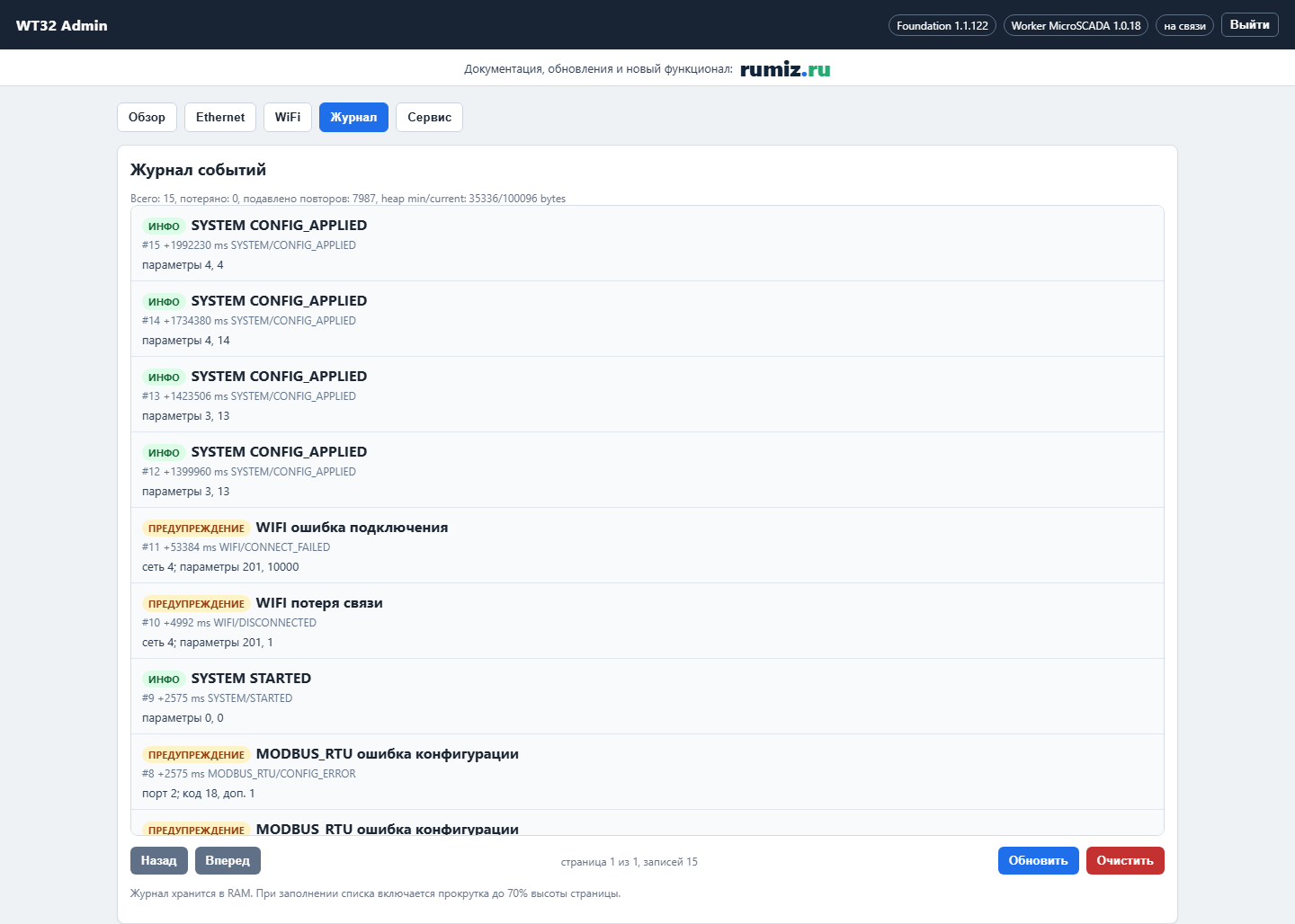
Вкладка «Журнал»
Журнал показывает события Foundation и Worker в порядке времени работы устройства. Для записи доступны уровень, источник, код и текст сообщения.
- INFO — штатные действия и изменения состояния;
- WARNING — ситуация, требующая внимания, но не обязательно остановившая работу;
- ERROR — ошибка операции или подсистемы.
В строке состояния показаны число событий, отброшенные и подавленные повторы, а также текущий и минимальный объём свободной оперативной памяти (heap). «Обновить» считывает свежие записи, «Очистить журнал» удаляет их из оперативной памяти.
Журнал хранится в оперативной памяти и начинается заново после перезапуска. Перед перезагрузкой сохраните нужные сообщения отдельно.
Вкладка «Сервис»
Здесь собраны операции, которые изменяют доступ к устройству или его функциональную прошивку.
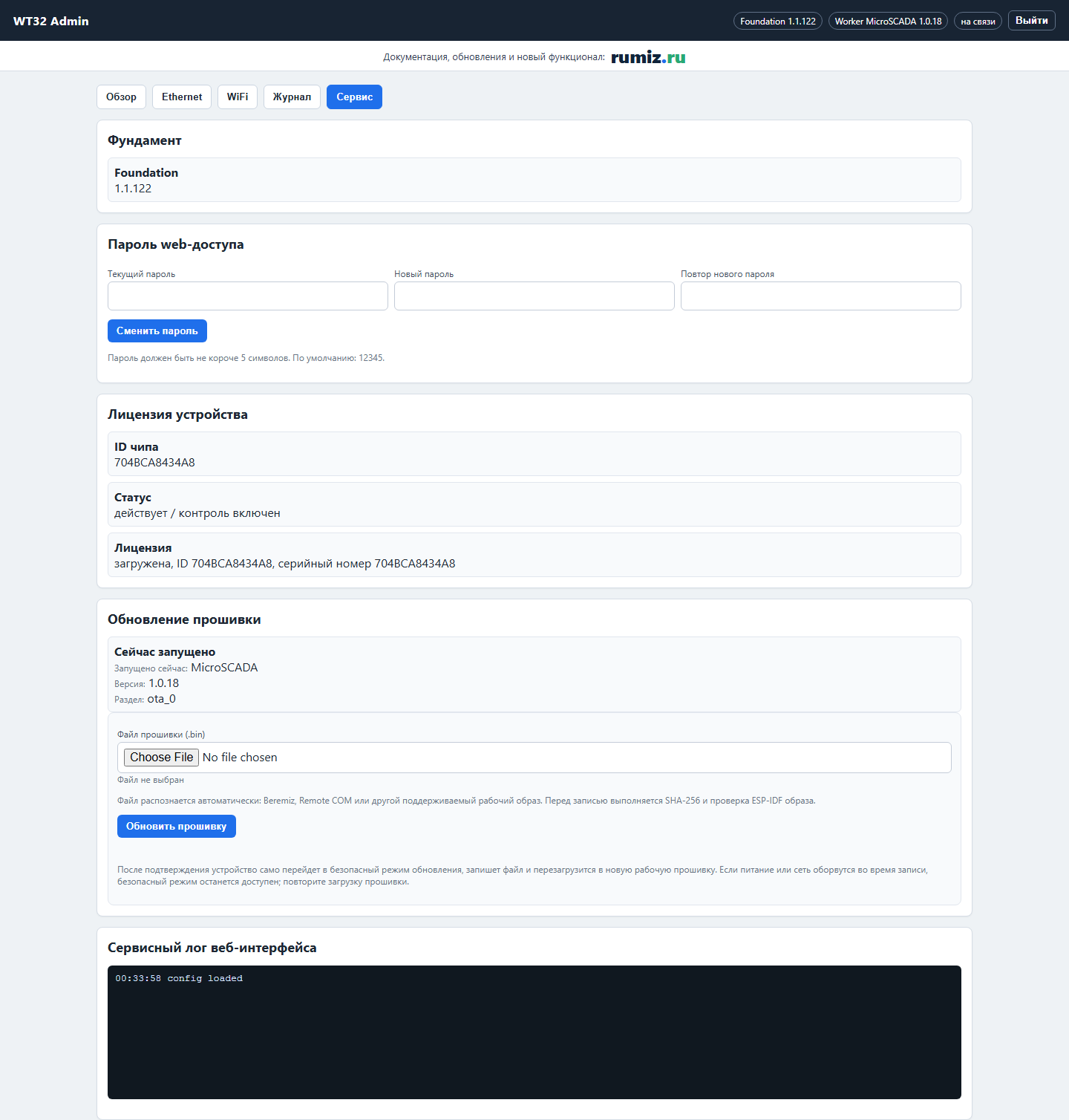
Foundation
Показывает версию базовой прошивки Foundation. Пользователь обычно работает только с функциональными прошивками Worker.
Web-пароль
Введите новый пароль дважды и сохраните. Минимальная длина — 5 символов. После смены используйте новый пароль при следующем входе.
Лицензия
Показывает состояние лицензии, ID устройства и серийный номер. Если лицензии нет, интерфейс предлагает выбрать и загрузить файл лицензии именно для этого устройства.
Обновление Worker
Выберите поддерживаемый файл .bin. Устройство проверяет выбранный файл, записывает прошивку и перезапускается.
Сервисный лог
Показывает ход загрузки, проверки и перезапуска. Используйте его вместе с общим журналом при диагностике обновления.
Во время обновления не отключайте питание и сеть. Дождитесь сообщения о завершении записи и перезапуска. Если передача была прервана, снова откройте устройство и повторите загрузку Worker.
Дополнительные функции Worker
Пять базовых вкладок — «Обзор», «Ethernet», «WiFi», «Журнал» и «Сервис» — доступны независимо от выбранного Worker. Конкретная функциональная прошивка может добавлять собственные страницы и параметры.
Remote COM / конвертер Modbus TCP ↔ RTU
Добавляет настройку RS-485 и выбор режима «Прозрачный COM» либо «Modbus TCP ↔ Modbus RTU».
Выбрать режим и открыть инструкцию
SoftEther
Добавляет подключение VPN, выбор интернет-интерфейса, Ethernet-мост и отключаемый RS-485. Руководство SoftEther.
Beremiz Runtime
Сеть, лицензия и Worker обслуживаются через WT32 Admin, а PLC-проект собирается, загружается и отлаживается из Beremiz IDE.
Подключение RS-485
RS-485 — проводная линия связи с приборами, например счётчиками и датчиками. Правила обмена задаёт протокол: для Modbus RTU нужна программа опроса Modbus, а для другого прибора — совместимая с ним программа.
Аппаратная часть
У CP-112A интерфейс выведен на клеммы и имеет гальваническую развязку. Для отдельного модуля ESP32-ETH01 нужен внешний преобразователь и обвязка. Не подключайте линию A/B прямо к UART/GPIO.
Перед проверкой
- Сверьте A/B по документации обоих устройств: обозначения производителей могут различаться.
- Проверьте общий потенциал и требования к изоляции.
- Организуйте линию, согласование и смещение согласно схеме установки и документации приборов.
- Установите одинаковые скорость, число бит данных, чётность и стоп-биты.
- Исключите двух одновременно передающих мастеров и второго COM-клиента.
Индикатор TX показывает передачу данных. Для проверки связи отправьте запрос и дождитесь корректного ответа прибора. Если ответа нет или он повреждён, сверьте подключение и параметры линии, затем повторите проверку на коротком кабеле.