Тема оформления
Начало работы
Добро пожаловать
WT32 подключается к сети по Ethernet или Wi-Fi и может работать с приборами RS-485. Его назначение зависит от установленного Worker.
Worker — это прошивка, то есть программа, которая работает внутри WT32. Выберите её под свою задачу: управление оборудованием, удалённый COM-порт, конвертер Modbus TCP ↔ RTU или VPN-доступ. На устройстве одновременно работает один Worker. Программы для Windows устанавливаются отдельно на компьютер.
Выберите свою задачу
| Ваша задача | Что использовать | С чего начать |
|---|---|---|
| Написать логику управления, обмениваться данными по Modbus/MQTT/S7 | Beremiz IDE и Worker Beremiz | Первый PLC-проект |
| Подключить программу Windows к удалённой линии RS-485 | Worker Remote COM / конвертер Modbus TCP ↔ RTU в режиме COM-порта + WT32 Remote COM для Windows | Удалённый COM-порт |
| Подключить Modbus TCP-клиент к Modbus RTU-приборам | Тот же Worker в режиме конвертера; программа WT32 Remote COM не нужна | Конвертер Modbus TCP ↔ RTU |
| Получить доступ на объект через интернет | Worker SoftEther | Настройка VPN |
Первые три шага
- Подключите питание и Ethernet, откройте Web.
- Скачайте нужный Worker и установите его.
- Перейдите к инструкции выбранного Worker. Для программирования дополнительно установите Beremiz, для виртуального COM — WT32 Remote COM.
Какой Worker выбрать
Worker — самостоятельная функциональная прошивка устройства. Смена Worker меняет его назначение, а не добавляет ещё одну одновременно работающую программу.
| Возможность | Beremiz | Remote COM / конвертер Modbus TCP ↔ RTU | SoftEther |
|---|---|---|---|
| Выполнение вашей ST-программы | Да | Нет | Нет |
| Наблюдение за выполняемой PLC-программой | Да | Нет | Нет |
| Виртуальный COM-порт для программы Windows | Нет | Да | Да, при включённом RS-485 |
| Modbus TCP ↔ RTU без PLC-проекта | Нет | Да, альтернативный режим | Нет |
| Собственное подключение к SoftEther VPN | Нет | Нет | Да |
| Доступ к проводной локальной сети через VPN | Нет | Нет | Да, опционально |
| Общая настройка через Web | Да | Да | Да |
Не путайте программы и прошивки
Beremiz IDE 1.1.69 устанавливается на Windows. Worker Beremiz 1.1.211 загружается в WT32. Номера этих продуктов не обязаны совпадать.
Worker Remote COM / конвертер Modbus TCP ↔ RTU 1.1.130 — одна прошивка с двумя альтернативными режимами. WT32 Remote COM 0.2.7 — программа Windows, необходимая только для режима удалённого COM-порта. В режиме Modbus-конвертера она не нужна. Клиент Windows также может использовать RS-485-службу Worker SoftEther через VPN.
Foundation 1.1.122 — базовая прошивка для настройки устройства и установки Worker. На подготовленном WT32 она уже установлена. Не загружайте её вместо Worker для обычной смены функции.
Перейти к загрузкам · Как заменить Worker
Первое подключение
Подключите устройство
Для первого запуска используйте доверенную локальную сеть и Ethernet. Питание подавайте в соответствии с исполнением устройства: у готового CP-112A вход 24 В DC, у модуля — свои требования. Модуль · CP-112A.
Откройте Web
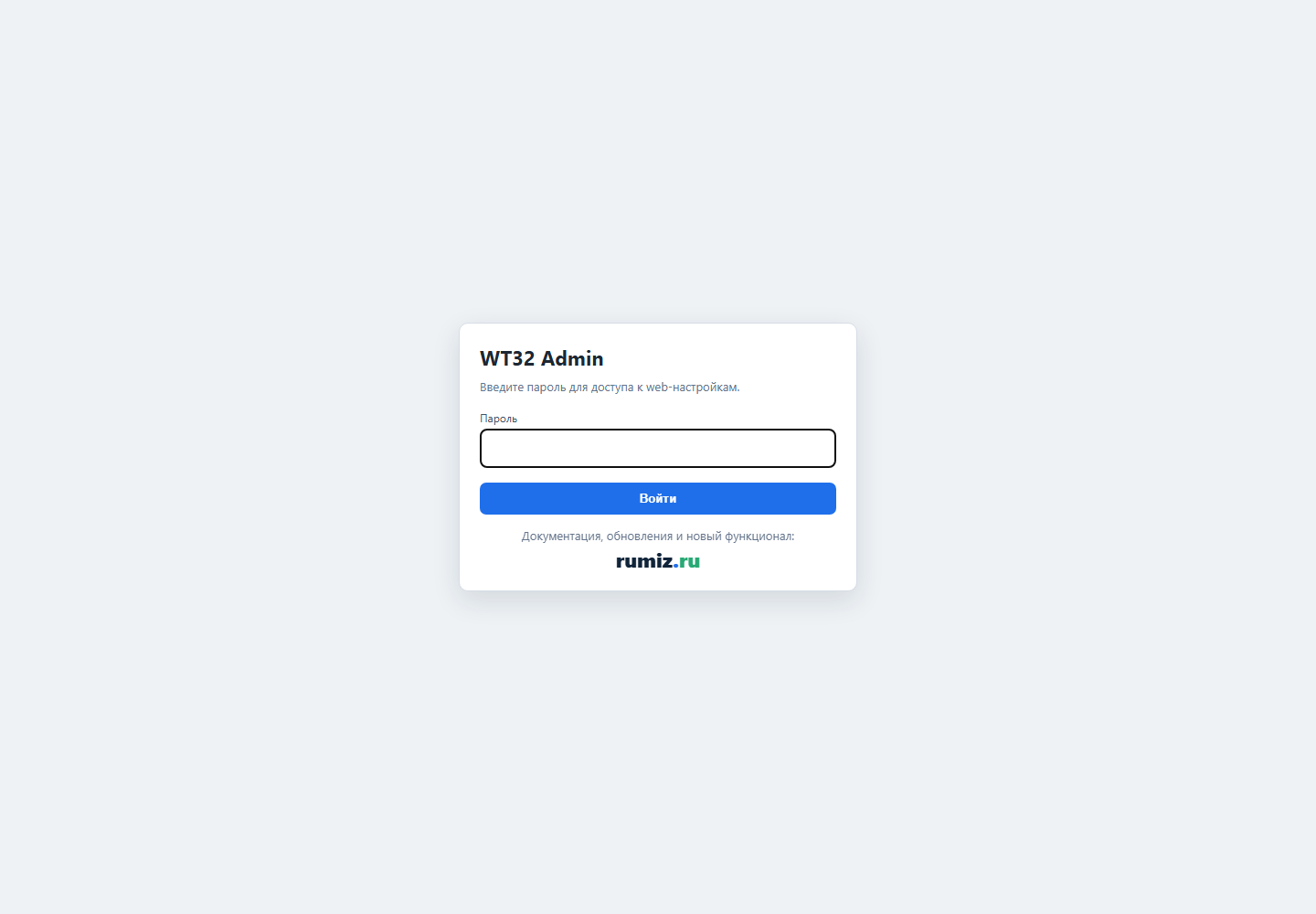
- Уточните сохранённый IP устройства. После заводского сброса используется адрес
192.168.220.20. - Компьютер должен иметь доступ к этой подсети. Не назначайте ему тот же IP.
- Откройте
http://<IP устройства>в браузере. - Войдите с установленным Web-паролем. Заводское значение —
12345; замените его после настройки.
Адрес зависит от установки
Устройство с ранее изменёнными настройками не обязано находиться на заводском адресе. Сначала проверьте текущий адрес и исключите его дублирование.
Проверьте перед установкой Worker
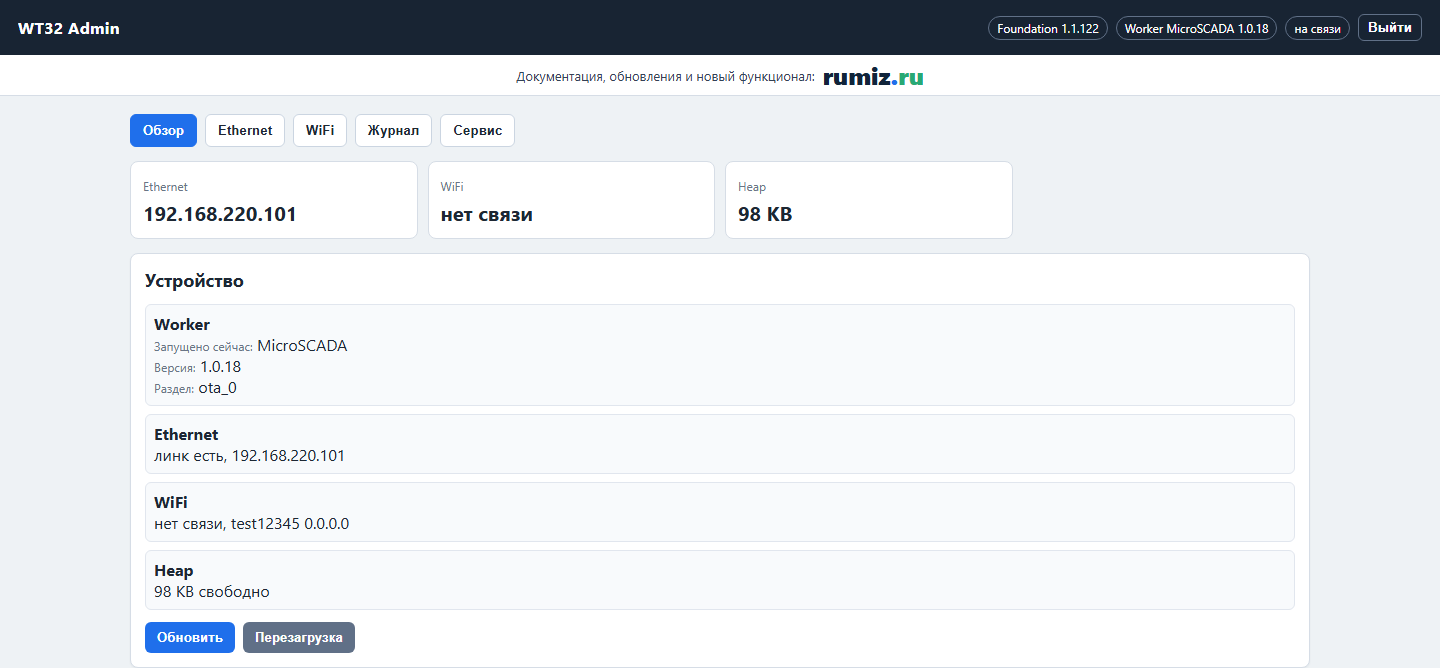
На странице обзора проверьте название Worker, его версию и состояние лицензии. Настройте Ethernet / Wi-Fi, затем переходите к смене Worker. Для Wi-Fi нужна сеть 2,4 ГГц.
Подробно все вкладки описаны в руководстве Web-интерфейса.
Установка и смена Worker
Перед началом
- Сохраните текущие настройки и сведения о лицензии.
- Убедитесь, что выбран правильный файл прошивки Worker с расширением .bin, а не установщик Windows.
- Сравните контрольную сумму SHA-256 скачанного файла со значением на странице загрузок. Это позволяет убедиться, что файл скачан полностью и без изменений.
- Обеспечьте стабильное питание и доступ к устройству по локальной сети, который не зависит от VPN самого WT32.
Через Web-интерфейс
- Войдите в WT32 Admin по IP устройства.
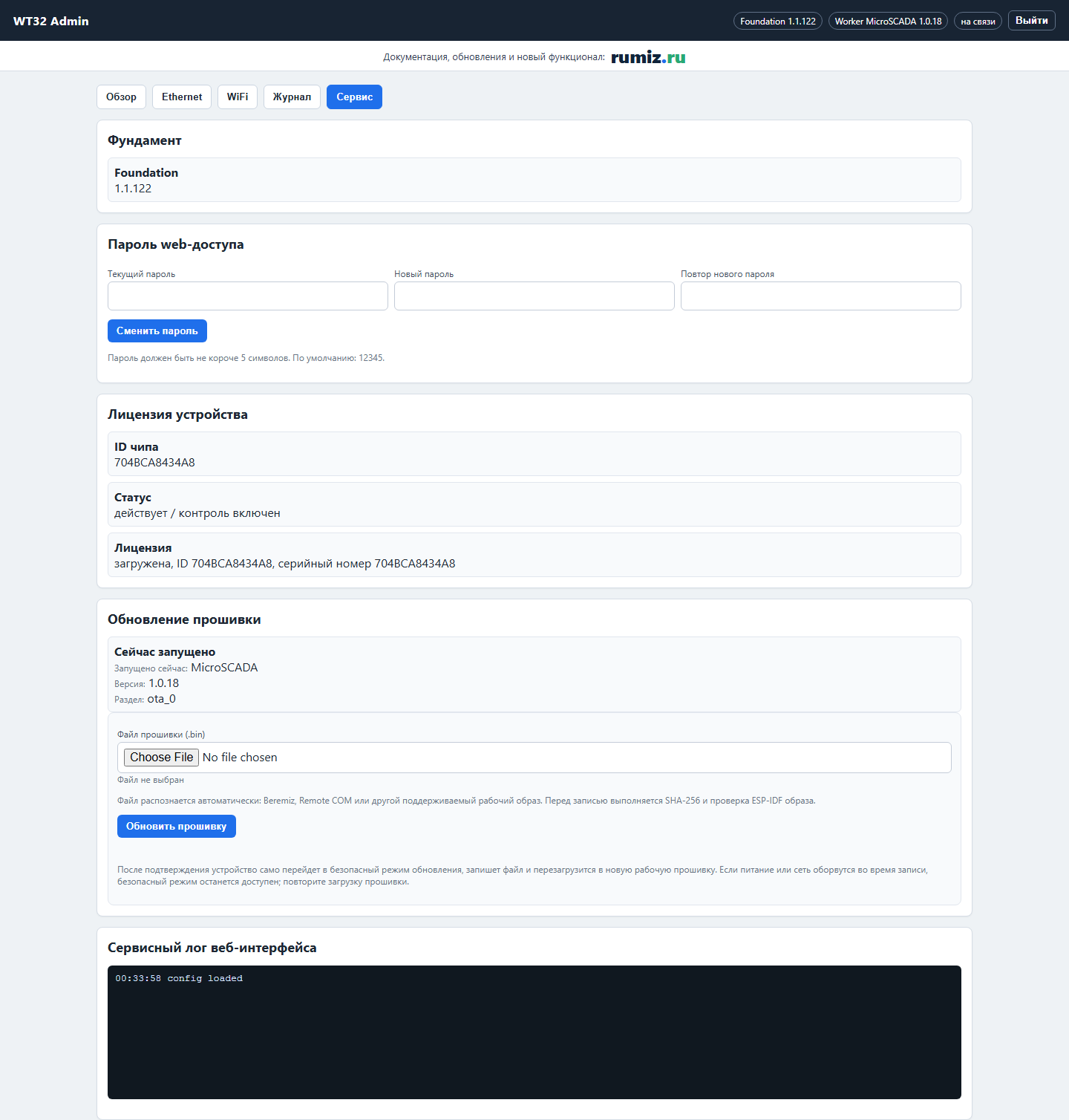
- Откройте «Сервис» и штатный режим загрузки Worker / Foundation.
- Выберите BIN нужного Worker и запустите загрузку.
- Не отключайте питание во время записи. Дождитесь перезапуска.
- Откройте Web заново и проверьте название Worker, его версию и состояние лицензии.
- Настройте функцию по руководству выбранного Worker.
Вид раздела «Сервис» зависит от установленного Worker. Общие вкладки Web.
Обновление через собственный VPN
При переходе из SoftEther Worker в Foundation собственный VPN устройства выключается. Если это единственный путь до удалённого WT32, связь может потеряться до вмешательства на объекте. Для обновления нужен независимый путь в LAN, например другой VPN-шлюз. Одной доступности Web через собственный VPN недостаточно.
Что не требуется
Для обычного обновления Worker не нужны программатор, полное стирание Flash и повторная установка Foundation. Полное стирание может удалить лицензию и сетевые настройки. Восстановление.