Тема оформления
Remote COM / конвертер Modbus TCP ↔ RTU
Два режима: что выбрать
Worker Remote COM / конвертер Modbus TCP ↔ RTU 1.1.130 подключает приборы RS-485 к сети Ethernet или Wi-Fi.
Один Worker — два режима. Выберите один.
Режимы работают по отдельности, не одновременно. Выбор зависит от того, как ваша программа обращается к прибору.
Удалённый COM-порт
Ваша программа использует обычный COM-порт. WT32 передаёт байты между сетью и RS-485 без преобразования протокола.
Нужна программа WT32 Remote COM для Windows.
Настроить удалённый COM-порт →Конвертер Modbus TCP ↔ RTU
Ваша программа использует Modbus TCP. WT32 преобразует её запросы в Modbus RTU для приборов на RS-485 и возвращает ответы.
Виртуальный COM-порт и программа WT32 Remote COM не нужны.
Настроить Modbus-конвертер →Оба режима выбираются в Web-интерфейсе устройства на вкладке «RS485 COM». Переключение режима и его сохранение прекращает работу предыдущего режима.
Для доступа из интернета понадобится защищённое соединение с локальной сетью, например отдельный VPN-шлюз. Если VPN должен устанавливать сам WT32, выберите Worker SoftEther и включите в нём RS-485.
Скачать Worker · Подключить линию RS-485
Настройка устройства
Режим 1 из 2 — удалённый COM-порт
Эта настройка нужна, если ваша программа обращается к прибору через COM-порт. Если она работает по Modbus TCP, перейдите к настройке конвертера. Сравнить два режима.
На WT32 устанавливается Worker Remote COM / конвертер Modbus TCP ↔ RTU, на компьютере — WT32 Remote COM для Windows. Вместе они позволяют программе опроса обращаться к удалённому прибору через обычный COM-порт.
Прозрачный COM-порт
Программа на компьютере работает с виртуальным COM-портом. WT32 Remote COM передаёт поток байтов по TCP в устройство, а оно — в RS-485.
- Установите Worker и откройте его настройки в Web.
- На вкладке «RS485 COM» выберите «Прозрачный COM», задайте параметры линии и TCP-порт.
- Настройте WT32 Remote COM для Windows.
- В прикладной программе выберите пользовательскую сторону виртуальной COM-пары.
Скорость, чётность, число бит и стоп-биты должны соответствовать подключённому прибору. Прозрачный поток не переводит один прикладной протокол в другой.
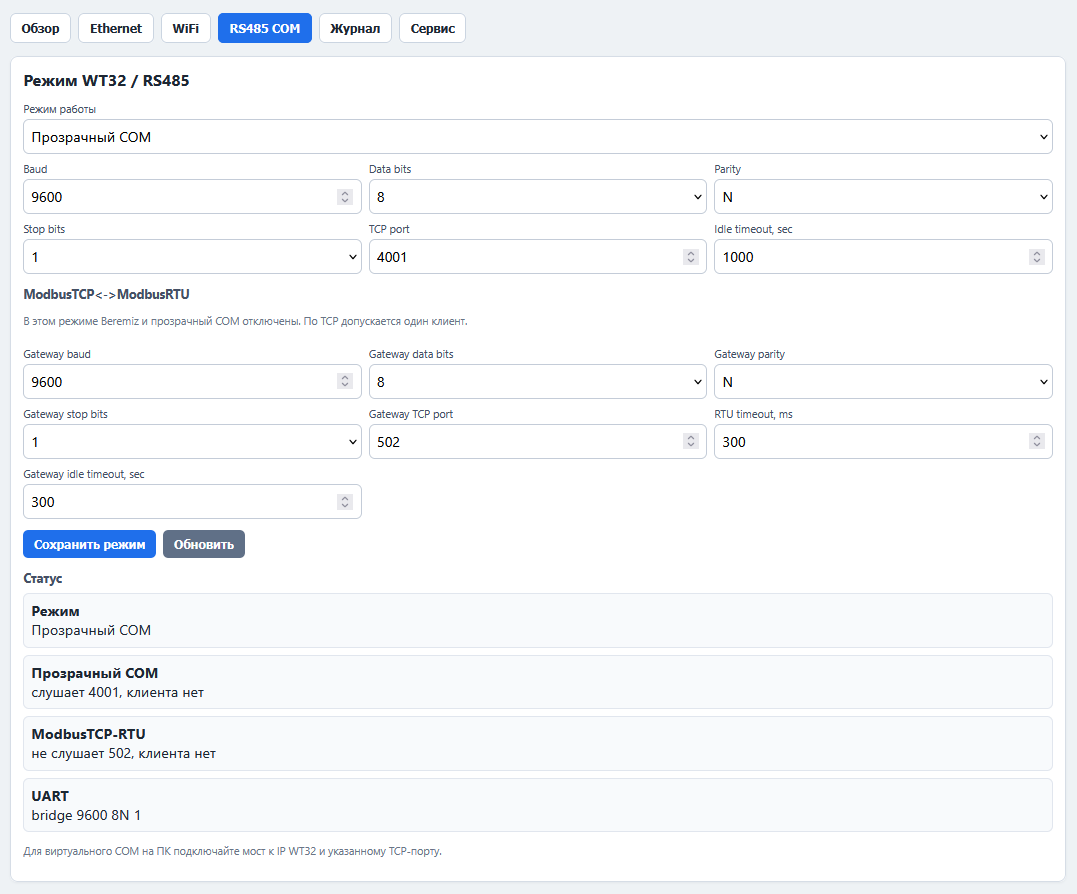
После редактирования нажмите «Сохранить режим», затем «Обновить» и проверьте фактический режим в нижней карточке состояния. Выбранный режим начнёт действовать после сохранения.
Проверка
Сначала проверьте связь с одним прибором и короткой линией, затем добавляйте остальные. Проверьте не только рост счётчиков TX/RX, но и ответы прибора в программе опроса. Проверка линии RS-485.
Не открывайте TCP-службу напрямую в интернет. Скачать Worker.
Программа для Windows
Версия 0.2.7. Программа соединяет виртуальный COM-порт Windows с RS-485-службой WT32 по TCP. Работает с Worker Remote COM / конвертер Modbus TCP ↔ RTU в режиме удалённого COM-порта и с включённым RS-485 в Worker SoftEther. Для режима Modbus-конвертера эта программа не нужна.
Схема подключения
text
Ваше приложение → COM20 ⇄ COM21 → WT32 Remote COM
                                      ↓ TCP / LAN или VPN
                                WT32 → RS-485 → прибор
COM20 здесь — пример пользовательского порта, COM21 — служебная сторона пары. Прикладная программа открывает первый, WT32 Remote COM — второй. Не пытайтесь открыть один порт одновременно двумя программами.
Настройка
- Скачайте установщик или переносимую сборку.
- Добавьте устройство, задайте доступный IP и TCP-порт RS-485.
- Создайте виртуальную COM-пару средствами программы и драйвера com0com. Драйвер требует соответствующих прав Windows.
- Укажите скорость, чётность, биты данных и стоп-биты, проверьте состояние соединения.
- В прикладном ПО выберите пользовательский COM-порт.
Для SoftEther сначала подключите VPN и убедитесь, что Web WT32 открывается именно по VPN-пути. Настройка RS-485 через SoftEther.
Главное окно и добавление устройства
Нажмите «Добавить». Для уже созданной строки используйте «Свойства» или двойной щелчок. Каждая строка — отдельное устройство со своей COM-парой. Имя можно выбрать понятное вам: например, «Котельная — счётчик».
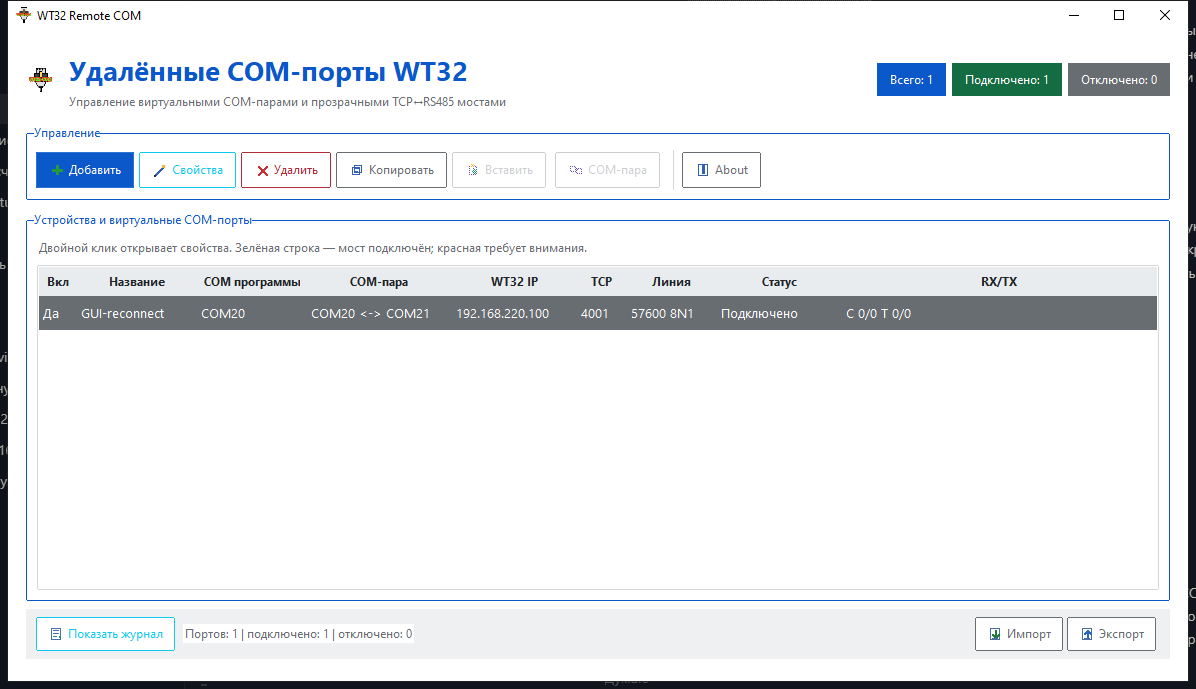
Адрес устройства и пароль
В свойствах укажите IP WT32, Web-пароль устройства и TCP-порт прозрачного RS-485. Обычно это 4001, но значение должно совпадать с настройкой Worker. 502 — порт другого режима, Modbus TCP ↔ RTU; для виртуального COM его не подставляют.
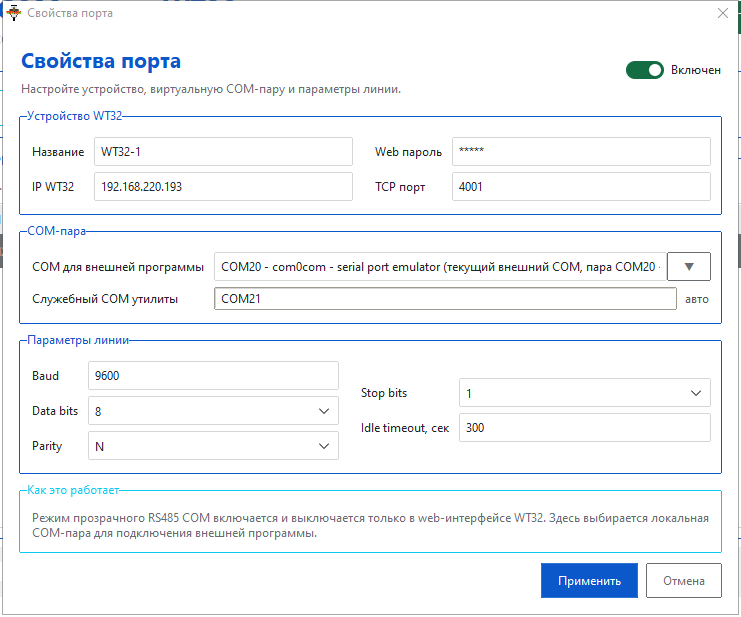
Виртуальная COM-пара
Пара создаётся средствами «COM-пара» и драйвера com0com. Для установки драйвера могут понадобиться права администратора. В свойствах выберите «COM для внешней программы» из доступных портов. Служебная сторона определится автоматически.
Если списка портов нет, сначала проверьте установку драйвера и создание пары. Не используйте один пользовательский COM для двух одновременно работающих приложений.
Параметры линии и включение
Задайте скорость (Baud), число бит данных, чётность (Parity), стоп-биты и таймаут простоя. Сверьте их с прибором на RS-485. На снимке показан пример 9600 / 8N1, а не обязательная настройка для всех приборов.
Проверка обмена
Дождитесь «Подключено», затем откройте пользовательский COM в прикладной программе и отправьте запрос прибору. Проверяйте не только изменение RX/TX, но и правильный ответ: установленное TCP-соединение ещё не означает, что совпали параметры линии и адрес Modbus.
Если устройство занято, завершите другой Remote COM-сеанс, в том числе на удалённом компьютере. Если соединение есть, а ответов нет, проверьте скорость, чётность, A/B и адрес прибора по инструкции линии RS-485.
Сохранение и восстановление
Программа поддерживает несколько устройств, импорт/экспорт, журнал и работу в трее. Конфигурация хранится в %APPDATA%\WT32RemoteCOM\config.json, журнал — рядом в wt32_remote_com.log.
Перед переносом настроек сохраните резервную копию. На другом компьютере проверьте номера виртуальных COM-пар: они не обязаны совпадать. Сворачивание в трей не прекращает активный обмен; для освобождения устройства отключите соответствующую запись или штатно завершите программу.
После перезапуска WT32 программа восстанавливает COM-соединение. Дождитесь состояния «Подключено», затем проверьте ответы прибора.
Конвертер Modbus TCP ↔ RTU
Режим 2 из 2 — Modbus-конвертер
К WT32 подключается Modbus TCP-клиент, а к линии RS-485 — приборы Modbus RTU. Виртуальный COM-порт, драйвер com0com и программа WT32 Remote COM для Windows не нужны. Сравнить два режима.
text
Modbus TCP-клиент → Ethernet / Wi-Fi → WT32 → RS-485 → Modbus RTU-приборыНастройка в Web-интерфейсе
- Установите Worker Remote COM / конвертер Modbus TCP ↔ RTU и откройте Web-интерфейс WT32.
- На вкладке «RS485 COM» выберите режим Modbus TCP ↔ RTU вместо прозрачного COM-порта.
- Задайте скорость, чётность, число бит данных и стоп-биты в настройках конвертера. Они должны совпадать с параметрами приборов на RS-485.
- Укажите TCP-порт конвертера (на снимке —
502) и таймаут ожидания RTU-ответа в миллисекундах. - Нажмите «Сохранить режим», затем «Обновить». В карточке состояния проверьте, что работает служба Modbus TCP, а не прозрачный TCP-порт.
Подключение программы и проверка
В Modbus TCP-клиенте укажите IP WT32, выбранный TCP-порт и Unit ID нужного RTU-прибора. Адрес прибора на линии задаётся по инструкции самого прибора; у разных приборов должны быть разные адреса.
Сначала прочитайте один известный регистр одного прибора и проверьте ответ. Затем добавляйте остальные запросы и устройства. Учитывайте время ответа приборов при настройке таймаутов и частоты опроса. На одной RS-485-линии не должно быть двух одновременно опрашивающих мастеров.
Если TCP-соединение есть, но прибор не отвечает, проверьте Unit ID, параметры линии, подключение A/B и таймаут. Рост TX/RX сам по себе не подтверждает правильный ответ. Проверка линии RS-485.
Не открывайте TCP-службу напрямую в интернет. Для удалённого доступа используйте защищённое соединение с локальной сетью.