Тема оформления
Загрузки и обслуживание
Какой файл выбрать
- Установщик Windows (.exe) — установит программу на компьютер.
- Переносимая версия (.zip) — распакуйте архив в отдельную папку и запускайте программу из неё.
- Прошивка Worker (.bin) — загружается в WT32 через его веб-интерфейс, а не запускается на компьютере.
Контрольная сумма SHA-256 позволяет проверить целостность скачанного файла. В PowerShell выполните Get-FileHash .\имя-файла.bin -Algorithm SHA256 и сравните результат с суммой под ссылкой. Для EXE и ZIP укажите имя соответствующего файла.
Что установить
Для программирования нужны Beremiz IDE + Worker Beremiz. Для RS-485 — Worker Remote COM / конвертер Modbus TCP ↔ RTU: в режиме удалённого COM-порта дополнительно нужна WT32 Remote COM для Windows, а в режиме конвертера — только ваш Modbus TCP-клиент. Для удалённого доступа через VPN — Worker SoftEther. Помощь с выбором.
Beremiz IDE 1.1.69
Установщик Windows
Скачать Beremiz-ESP32-Setup-1.1.69.exe · 333.5 МБ
Контрольная сумма SHA-256
F8DEEC344C6BCF426A29B559A6F98CBD9361D2AAF9C55C979F5BDE25DC628050
Переносимая версия (ZIP)
Скачать Beremiz-ESP32-1.1.69-public.zip · 630.3 МБ
Контрольная сумма SHA-256
0C988FE6676613DBA71C4CFE9D29F0649FFB2A6779343187861B25D527FCCE3D
WT32 Worker Beremiz 1.1.211
Прошивка для устройства (.bin)
Скачать WT32_Worker_Beremiz_1.1.211.bin · 1.3 МБ
Контрольная сумма SHA-256
2B366A77CAABCFCD8864F2738C1D1FA28AAD9DE5A992EDD367C2E64FE37C7FD7
Worker Remote COM / конвертер Modbus TCP ↔ RTU 1.1.130
Выбрать режим и настроить устройство
Прошивка для устройства (.bin)
Скачать WT32_Worker_Remote_COM_1.1.130.bin · 1.1 МБ
Контрольная сумма SHA-256
7386A9885445008B4CAF77AC4494186F21D03E4B8FCBFA237A4A168CF408411A
WT32 Remote COM для Windows 0.2.7
Программа для режима удалённого COM-порта. Для конвертера Modbus TCP ↔ RTU её скачивать не нужно.
Установщик Windows
Скачать WT32_Remote_COM_Setup_0.2.7.exe · 17.4 МБ
Контрольная сумма SHA-256
FAC019F34430D9AA8710AB2DAEE6A162F803BF95B3ADB264634193DD6C601E0D
Переносимая версия (ZIP)
Скачать WT32_Remote_COM_0.2.7_portable.zip · 25.7 МБ
Контрольная сумма SHA-256
87E2964835CDF345087D76FE5D5080032E0ACC3BF7B94A5CC0B2479181A5CDB3
WT32 Worker SoftEther 0.1.74
Прошивка для устройства (.bin)
Скачать WT32_Worker_softether_0.1.74.bin · 1.2 МБ
Контрольная сумма SHA-256
2ECB5E22EF534BF2ABC461081C1EABAC9727C4DEB2431D261A95F299C9516231
Сброс на заводские настройки
Для сброса потребуется открыть корпус прибора: отключите питание и открутите четыре винта. Установка и снятие джампера выполняются только при выключенном питании.
Порядок сброса
- Выключите питание прибора. Открутите четыре винта и откройте корпус, чтобы получить доступ к плате.
- Установите джампер (перемычку) на два контакта, выделенные красной рамкой на фотографии. Замыкайте только указанную пару.
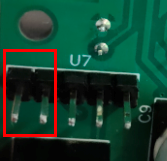
- Включите питание и дождитесь одновременного мигания D3 и D4. Синхронное мигание этих двух светодиодов означает, что сброс выполнен. До отключения питания прибор остаётся в этом состоянии.
- Снова выключите питание.
- Снимите джампер, закройте корпус и закрутите четыре винта.
- Включите питание. Прибор запустится с заводскими настройками.
Перед повторным включением
Обязательно снимите джампер при выключенном питании. Если оставить его установленным, при следующем включении сброс выполнится повторно.
Подключение после сброса
Подключите Ethernet-кабель. На компьютере должен быть адрес в подсети 192.168.220.0/24, отличный от адреса прибора. Откройте http://192.168.220.20 и войдите с заводским Web-паролем 12345.
Сброс возвращает пользовательские настройки, включая параметры сети и пароль Web-интерфейса, к заводским значениям. Активированная действующая лицензия сохраняется.
После сброса прибор запускается в базовом режиме обслуживания. Настройте сеть и перейдите к установке нужного Worker, затем настройте его для своей задачи.
Восстановление доступа
Если WT32 не открывается в браузере, сначала проверьте питание, подключение к сети и IP-адрес. Компьютер должен иметь доступ к сети устройства. Проверка соединения.
Обновление работающего устройства
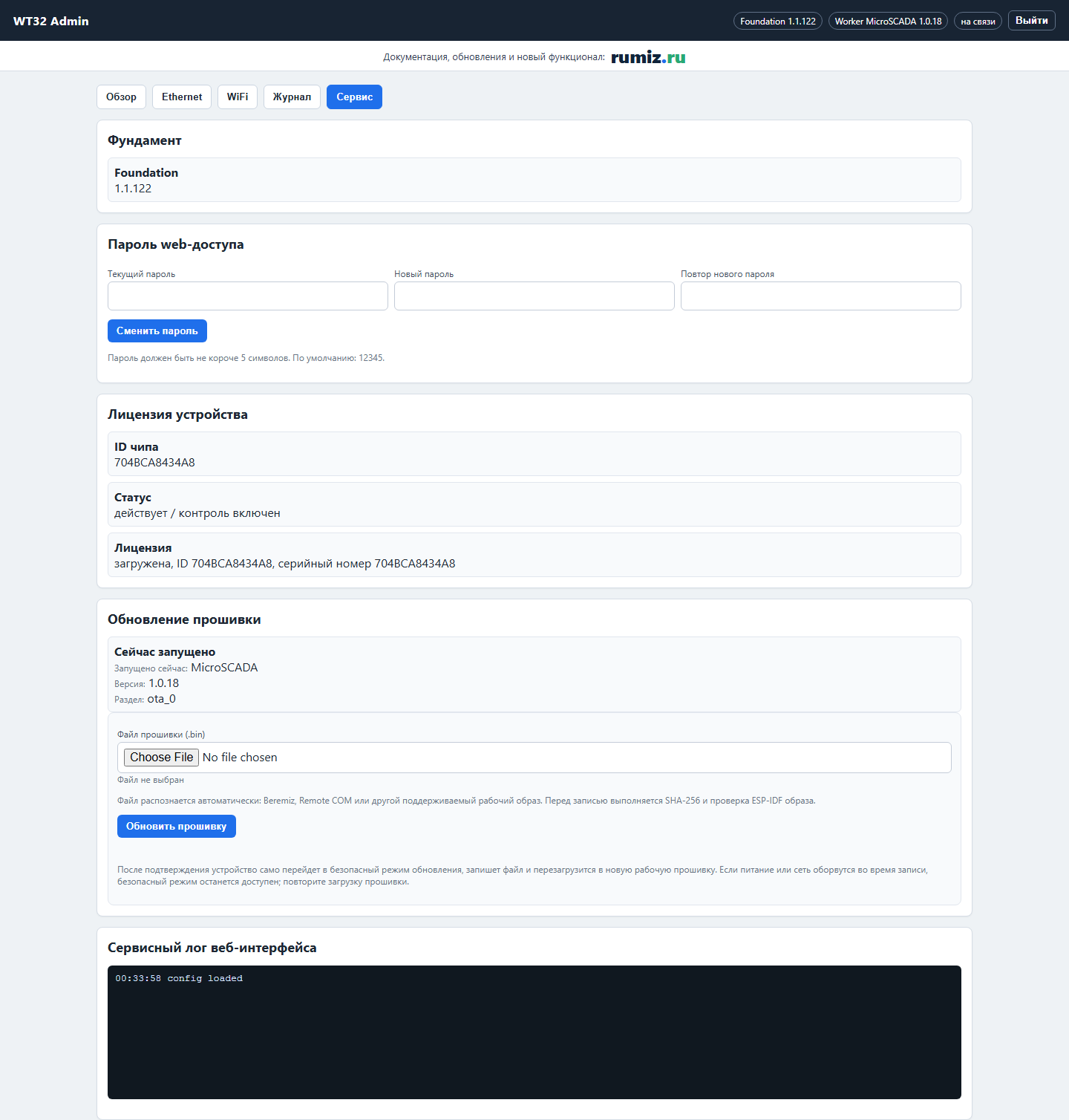
Для смены функции или обновления используйте прошивку Worker и веб-интерфейс. Базовая прошивка уже установлена при подготовке устройства; самостоятельно переустанавливать её не нужно.
Если связь восстановить не удалось
Обратитесь к поставщику устройства. Сообщите модель, известный IP-адрес, состояние индикаторов и что происходило перед потерей связи. Если веб-интерфейс доступен, сохраните журнал и сведения о версиях.
Не стирайте память устройства
Полное стирание Flash/NVS может удалить лицензию, параметры сети и пользовательские настройки. Не используйте его как способ исправить сетевое соединение.
Для возврата настроек используйте сброс на заводские настройки с помощью джампера.
Решение проблем
Не открывается Web устройства
Проверьте питание, кабель, IP/маску, доступность подсети и отсутствие одинаковых адресов. Уточните сохранённый IP, а не только заводское значение. Если используется VPN, проверьте, выбран ли правильный интернет-интерфейс и доступен ли сам VPN.
Через SoftEther не видна локальная сеть
Должен быть включён Ethernet-мост и подключён Ethernet-кабель. Подсеть удалённого компьютера не должна конфликтовать с подсетью объекта. Проверьте правила доступа Virtual Hub и брандмауэр целевого устройства. Все режимы.
Без кабеля пропало устройство
Режим без кабеля — это SoftEther через Wi-Fi, Ethernet-мост выключен, сохранённый статический Ethernet IPv4. При включённом мосте автоматического перехода в такой режим нет. Настройка сети.
Beremiz видит Web, но не подключается к PLC
Проверьте, установлен ли Worker Beremiz, его совместимость с IDE, адрес подключения и активную PLC-программу. Веб-интерфейс и выполнение PLC-программы — разные функции: открывающаяся страница ещё не означает, что установлен и запущен нужный Worker. Подключение и мониторинг.
Переменная отсутствует в отладке
Проверьте Debug определения и экземпляра, затем пересоберите и загрузите программу. Откройте тот экземпляр, который действительно исполняется. Сверьте актуальность проекта.
RS-485 подключён, но ответа нет
Проверьте скорость, чётность, биты данных, стоп-биты, сетевой порт, адрес прибора, A/B и наличие другого клиента или мастера. Мигающий TX означает передачу, но не получение корректного ответа. Проверка линии.
Что сохранить для диагностики
Версии IDE/Worker/Foundation, название прошивки и режим сети, время сбоя, журнал устройства, журнал клиентской программы и точный текст ошибки. Пароли, лицензионные данные и ключи VPN из материалов удалите.